
3mfcoloreditor

Workflow in Bambu Studio

Eine praktische Anleitung zum Bearbeiten von 3mf-Dateien in Bambu Studio

Wenn Sie wissen möchten, wie Sie 3mf-Dateien in Bambu Studio bearbeiten, klären Sie zuerst, was geändert werden soll: die Geometrie des Modells, die bemalten Bereiche oder die Filamentzuweisungen. Ein 3MF-Farbeditor kann Ihnen bei der Farbplanung helfen. In Bambu Studio müssen Sie jedoch das importierte Projekt prüfen und den Druck vorbereiten.

Kostenlos starten · keine Anmeldung
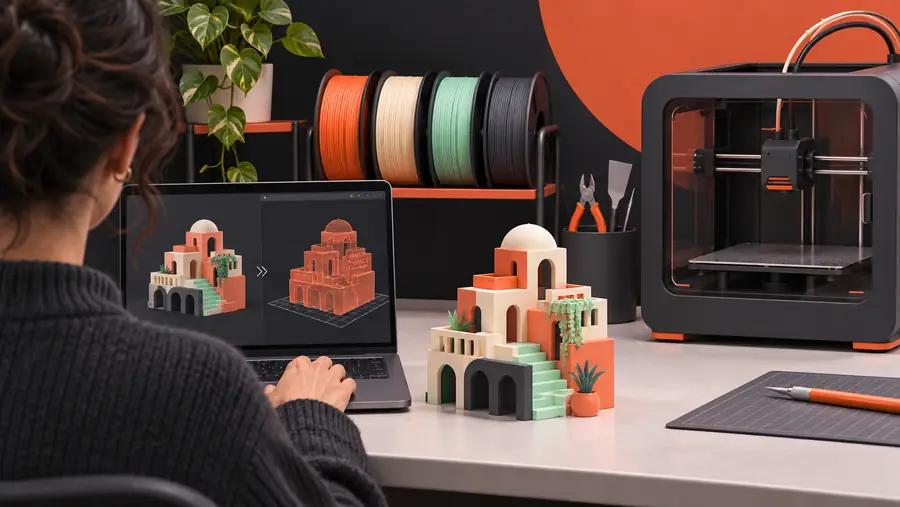
Illustration eines farbigen 3D-Modellkonzepts

Drei konkrete Workflows für unterschiedliche Ausgangspunkte

Der richtige Workflow hängt davon ab, was die Datei bereits enthält. Diese Fälle unterscheiden zwischen einem fehlenden Farbplan, einem bereits bemalten Projekt und einem Modell, dessen Bereiche neu gestaltet werden müssen.

Erstmalige Farbplanung

Sie haben ein einfarbiges Objekt importiert und möchten ein kontrastierendes Logo oder Gesicht hinzufügen. Entscheiden Sie, ob dieses Detail ein separates Teil oder eine bemalte Oberfläche sein soll, bevor Sie in Bambu Studio Filament zuweisen.

Ein klarerer Plan für die Farbbereiche, den Sie im Slicer prüfen können, statt anhand eines gerenderten Bildes zu raten.

Farbe zu einer 3mf-Datei hinzufügen

Bestehendes Projekt bearbeiten

Ein geteiltes 3MF-Projekt wird mit Farben geöffnet, die nicht zu Ihren verfügbaren Filamenten passen. Prüfen Sie die Objekte, bemalten Bereiche und Filamentzuordnungen, bevor Sie die Zuweisungen ändern.

Ein bearbeitetes Projekt, bei dem die sichtbaren Bereiche und die ausgewählten Filamente in der Vorschau übereinstimmen.

So verwenden Sie den 3MF-Farbeditor online

Mehrfarb-Druckerstellung

Ein Modell sieht auf dem Bildschirm richtig aus, aber kleine Akzente lassen sich möglicherweise nur schwer drucken. Prüfen Sie die Größe der Bereiche, Übergänge und die Vorschau nach dem Slicing, bevor Sie sich für Materialien entscheiden.

Eine Farbanordnung, die als Druckauftrag und nicht nur als Konzeptbild bewertet wird.

So erstellen Sie mehrfarbige 3D-Drucke

Bearbeiten Sie das Projekt in drei Durchläufen

Betrachten Sie den 3MF-Farbeditor bei Bedarf als Planungshilfe; nehmen Sie Änderungen am Druckprojekt in Bambu Studio vor und überprüfen Sie sie dort.

  1. 1

    Öffnen und prüfen

    Öffnen Sie die 3MF-Datei in Bambu Studio und prüfen Sie die Objektliste, sichtbaren Farbbereiche, Filamentzuweisungen und importierten Druckeinstellungen. Gehen Sie nicht davon aus, dass die Darstellung in einem Vorschaubild das tatsächliche Ergebnis nach dem Slicing wiedergibt.

  2. 2

    Ändern Sie die richtige Ebene

    Bei einer Filamentabweichung passen Sie die Filamentzuweisungen des Projekts an. Für Oberflächenakzente verwenden Sie die verfügbaren Malwerkzeuge des Slicers. Wenn ein Detail eine eigene Geometrie benötigt, überarbeiten Sie das Quellmodell und importieren Sie es erneut.

  3. 3

    Slicen und überprüfen

    Slicen Sie das bearbeitete Projekt, prüfen Sie die Vorschau der Ebenen und Farbwechsel und speichern Sie eine separate Kopie des Projekts. Öffnen Sie diese Kopie erneut, um zu bestätigen, dass die vorgesehenen Änderungen beim Speichern erhalten geblieben sind.

Was die Beispielausgabe zeigt und was nicht

Ein farbiges Konzept und eine überprüfte 3MF-Datei sind unterschiedliche Ausgaben. Behalten Sie diese Grenzen im Hinterkopf, wenn Sie eine Designreferenz mit einem Bambu-Studio-Projekt vergleichen.

1

Keine direkte Bearbeitung im Slicer

Diese Seite und das damit verknüpfte Konzepterlebnis bearbeiten kein geöffnetes Bambu-Studio-Projekt, weisen keine Druckerfilamente zu und speichern keine überarbeitete 3MF-Datei für Sie.

Was Sie stattdessen tun sollten

Nehmen Sie diese Änderungen in Bambu Studio vor und überprüfen Sie sie in der dortigen Vorschau nach dem Slicing.

2

Das Erscheinungsbild ist keine Materialzuordnung

Ein Referenzbild kann andeuten, wo Farben hingehören, aber Pixel allein legen keine druckbaren Teile, bemalten Flächen oder Materialzuweisungen fest.

Was Sie stattdessen tun sollten

Vergleichen Sie jede gewünschte Farbgrenze mit dem tatsächlichen Modell und seinen bemalbaren Oberflächen.

3

Der Import garantiert keine Kompatibilität

Eine 3MF-Datei kann Projektinformationen enthalten, die von verschiedenen Anwendungen unterschiedlich interpretiert werden. Einstellungen aus einem anderen Slicer sollten nicht als für Ihren Drucker validiert betrachtet werden.

Was stattdessen zu tun ist

Überprüfen Sie die importierten Einstellungen und slicen Sie das Projekt mit dem Profil des Ziel-Druckers erneut.

Beispielausgabe: von der visuellen Idee zum überprüften Projekt

Verwenden Sie die Bilder als Illustrationen des Workflows, nicht als Behauptung, dass ein Konzeptbild automatisch in eine bearbeitete 3MF-Datei umgewandelt wurde.

Illustrative 3D-Modellreferenz vor projektspezifischen Farbprüfungen
Visuelle Referenz
Illustration zu einem Arbeitsablauf für die Farbbearbeitung in Bambu Studio
Illustration zur Projektüberprüfung

Das nützliche Ergebnis ist das separat gespeicherte Projekt, dessen Objektfarben, Filamentzuordnung und Slicing-Vorschau Sie in Bambu Studio überprüft haben.

Visuelle ReferenzIllustration zur Projektüberprüfung

Hinweise zur Einhaltung vor dem Drucken

3mfcoloreditor kann Sie zu einem Erlebnis rund um Modellkonzepte führen, aber keinen 3MF-Farbeditor in Bambu Studio ersetzen. Wenn Sie ein Konzept als Referenz verwenden, überprüfen Sie die Eigentumsrechte und Berechtigungen für jedes Quellmodell, bewahren Sie eine unveränderte Kopie des Originalprojekts auf und bestätigen Sie Ihr Druckerprofil, Ihre Filamentauswahl und die Slicing-Vorschau vor dem Drucken.

Erkunden Sie ein Farbkonzept und überprüfen Sie anschließend den Druck

  • Bewahren Sie die ursprüngliche 3MF-Datei unverändert auf
  • Überprüfen Sie die Farbzuweisungen in Bambu Studio
  • Überprüfen Sie die Slicing-Vorschau vor dem Drucken
Modellkonzepte erkunden

FAQ zum Bambu-Studio-Szenario

Öffnen Sie das Projekt und ermitteln Sie, ob die Farben aus bemalten Bereichen, separaten Objekten oder Filamentzuweisungen stammen. Ändern Sie die entsprechende Einstellung, slicen Sie anschließend und überprüfen Sie die Vorschau; das alleinige Ändern eines Filamentfarbfelds ändert möglicherweise nicht, wo die Farbgrenzen verlaufen.

Die Datei kann Zuweisungen oder Einstellungen enthalten, die in einer anderen Anwendung erstellt wurden, und ihr angezeigtes Erscheinungsbild stimmt möglicherweise nicht mit Ihrer aktuellen Filamentkonfiguration überein. Überprüfen Sie die Objektliste und die Filamentzuordnung und sehen Sie sich anschließend die Slicing-Vorschau an, statt sich auf das anfängliche Vorschaubild zu verlassen.

Ein Bild kann als Orientierung für die gewünschte Farbaufteilung dienen, definiert jedoch nicht von selbst druckbare Bereiche und erzeugt kein überprüftes Slicer-Projekt. Sie benötigen weiterhin geeignete Modellgeometrie oder bemalbare Oberflächen und müssen das Ergebnis in Bambu Studio überprüfen.

Verwenden Sie die Oberflächenbemalung, wenn die vorhandene Form korrekt ist und die gewünschte Änderung nur visueller Art ist. Bearbeiten Sie die Quellgeometrie, wenn ein Merkmal eine eigene Form oder ein separates Teil benötigt; importieren Sie anschließend das überarbeitete Modell und überprüfen Sie seine Farbzuweisungen erneut.

Speichern Sie das bearbeitete Projekt unter einem neuen Namen und öffnen Sie es erneut. Prüfen Sie das Aussehen des Objekts und die Filamentzuweisungen. Slicen Sie es anschließend erneut, um sicherzustellen, dass die Ebenenvorschau weiterhin Ihrer beabsichtigten Farbaufteilung entspricht.

3D-Studio entdecken
3D-Studio entdecken