Leitfaden für den Farb-Workflow
So lernen Sie Schritt für Schritt, einen 3MF-Farbeditor online zu verwenden
Beginnen Sie mit einem Modell, entscheiden Sie, welche Oberflächen unterschiedliche Farben benötigen, und prüfen Sie, ob Ihre Software diese Festlegungen in einem 3MF-Projekt erhalten kann. Dieser Leitfaden trennt die Farbplanung von der Bearbeitung und Druckvorbereitung, damit Sie wissen, was Sie in jeder Phase überprüfen müssen.

Voraussetzungen
Bevor Sie sich für einen Online-Workflow entscheiden, bestimmen Sie Ihre Quelldatei, die gewünschten Farben und die Software, mit der Sie den endgültigen Druck vorbereiten.
- Was ist ein 3MF-Farbeditor für STL-Dateien? Vergleichen Sie, welche Informationen 3MF speichern kann und welche bei einem gewöhnlichen STL-Mesh normalerweise fehlen.
- Einer 3MF-Datei Farbe hinzufügen Arbeiten Sie den Unterschied zwischen dem Zuweisen von Farben und ihrem Erhalt in einer Datei durch.
- So bearbeiten Sie 3MF-Dateien in Bambu Studio Erfahren Sie, wo Projektfarben in einem druckerspezifischen Slicing-Workflow überprüft werden müssen.
Schritt-für-Schritt-Anleitung
Verwenden Sie diese Schritte mit einem Tool, dessen Import-, Farbzuweisungs- und Exportfunktionen Sie überprüft haben; die Bezeichnungen in der Oberfläche unterscheiden sich je nach Editor.
-
1
Untersuchen Sie das Ausgangsmodell
Öffnen Sie das Modell in einer Software, die sein Format unterstützt. Drehen Sie es und untersuchen Sie die Teile, die Sie einfärben möchten. Halten Sie fest, welche Bereiche bereits separate Objekte sind und welche zu einem zusammenhängenden Mesh gehören. Wenn Sie nur eine STL-Datei haben, gehen Sie nicht davon aus, dass eine farbige Vorschau bedeutet, dass die Datei Farbdaten enthält. Wenn Sie eine 3MF-Datei haben, prüfen Sie, ob sie tatsächliche Material- oder Farbzuweisungen und nicht nur Geometrie enthält. Speichern Sie vor Änderungen eine Arbeitskopie, insbesondere wenn die Datei auch Druckeinstellungen enthält, die Sie später benötigen könnten.
-
2
Farbbereiche planen und Farben zuweisen
Wählen Sie eine kleine Farbpalette und ordnen Sie jede Farbe einem bestimmten Teil oder einer bestimmten Oberfläche zu. Ein Online-3MF-Farbeditor bietet möglicherweise Zuweisungen nach Bauteilen, das Bemalen von Oberflächen oder eine andere Methode; prüfen Sie die verfügbaren Funktionen, statt alle drei vorauszusetzen. Achten Sie besonders auf winzige Details, denn eine Farbgrenze, die auf dem Bildschirm klar aussieht, lässt sich bei der geplanten Druckgröße möglicherweise nur schwer umsetzen. Wenn Sie mit einem einteiligen Mesh arbeiten, prüfen Sie, ob der Editor die benötigten Bereiche auswählen kann. Falls nicht, trennen Sie die Geometrie in einer kompatiblen Modellierungssoftware, bevor Sie fortfahren.
-
3
Speichern, erneut öffnen und den Druck prüfen
Exportieren Sie in einem Format, das die für Ihren Workflow benötigten Zuweisungen erhält. Öffnen Sie anschließend die gespeicherte Datei erneut, statt sich auf die Vorschau im Editor zu verlassen. Vergewissern Sie sich, dass die Teile ihre vorgesehenen Farben behalten haben und das Modell weiterhin vollständig und richtig skaliert ist. Prüfen Sie es dann in dem Slicer, den Sie tatsächlich verwenden werden: Kontrollieren Sie die Material- oder Filamentzuweisungen, slicen Sie das Modell und überprüfen Sie die Schichtvorschau auf unerwartete Farbwechsel. Betrachten Sie die Slicer-Vorschau als Kontrollschritt, nicht als Beweis dafür, dass jeder Drucker das Ergebnis ohne geeignete Hardware und Materialien herstellen kann.
Häufige Fehler und Lösungen
Eine überzeugende Vorschau reicht nicht aus. Der nützlichste Test zur Fehlerbehebung ist, ob das gespeicherte Modell und die Vorschau im Slicer übereinstimmen.
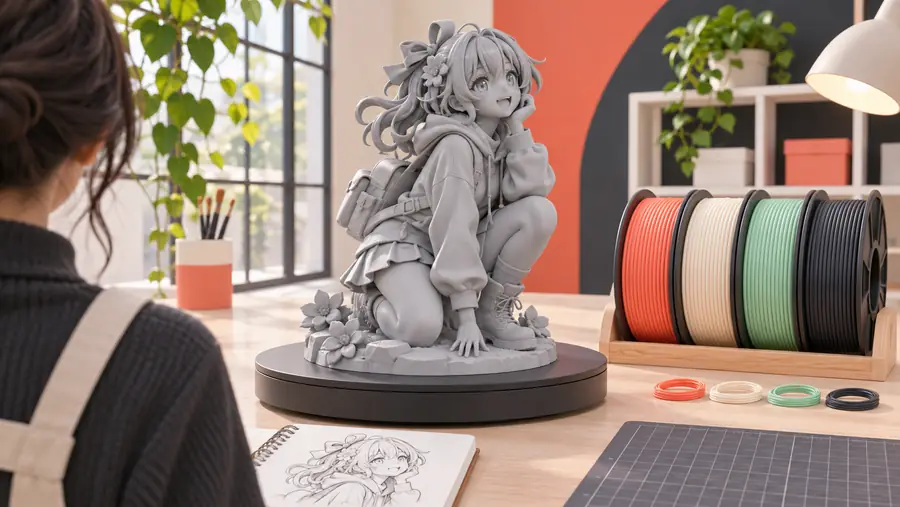
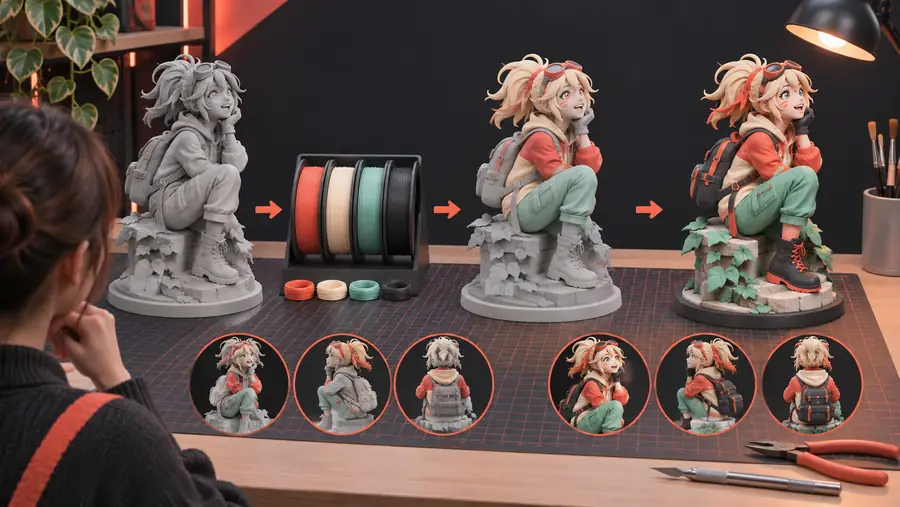
Beispielansichten, kein verifizierter Vorher-Nachher-Export. Wenn Farben nach dem Speichern verschwinden, überprüfen Sie das Exportformat und öffnen Sie die Datei erneut. Wenn sie sich im Slicer ändern, überprüfen Sie dessen Materialzuordnungen.
Ungeprüfte VorschauGeprüfter Farbplanweiterführende Tipps
Vergleichen Sie bei der Auswahl eines Online-Workflows mit einem 3MF-Farbeditor, was den gesamten Weg von der Quelldatei bis zum Slicer übersteht – nicht nur, was auf dem Bildschirm bearbeitbar aussieht.
| 3MF-basierter Workflow | Nur-STL-Workflow | |
|---|---|---|
| Farbinformationen | Die 3MF-Spezifikation kann Farb- und Materialinformationen enthalten, wenn die exportierenden und importierenden Anwendungen dies unterstützen. Stellen Sie sicher, dass Ihre konkrete Datei diese Zuordnungen enthält; allein die Dateierweiterung ist kein Beleg dafür. | Eine gewöhnliche STL-Datei beschreibt die Oberflächengeometrie und bietet keine standardisierte, interoperable Möglichkeit, dieselben Farbzuordnungen zu übertragen. Planen Sie, die Farben in einem späteren Tool festzulegen, oder verwenden Sie einen anderen unterstützten Datei-Workflow. |
| Quellprüfung | Überprüfen Sie vorhandene Teile, Materialien und Farben, bevor Sie Änderungen vornehmen. Eine 3MF-Datei kann auch anwendungsspezifische Projektinformationen enthalten. Bewahren Sie daher das Original auf, wenn Sie unsicher sind, welche Daten ein anderer Editor übernimmt. | Überprüfen Sie die Integrität des Meshes und ob die farbigen Merkmale separate Teile sind. Ein einzelnes zusammengefügtes Mesh kann Geometrieänderungen erfordern, bevor eine zuverlässige Zuweisung für einzelne Teile möglich ist. |
| Bereichsgrenzen | Prüfen Sie, ob Ihr Editor Farben ganzen Teilen, ausgewählten Oberflächen oder bemalten Bereichen zuweist. Diese Methoden können unterschiedliche Grenzen erzeugen, selbst wenn die anfängliche Vorschau ähnlich aussieht. | Verwenden Sie, wo sinnvoll, separate Meshes oder prüfen Sie, ob Ihr nachgelagerter Slicer die benötigten Malwerkzeuge bietet. Erwarten Sie nicht, dass ein farbloser STL-Export eine zuvor erstellte Bemalung bewahrt. |
| Arbeitsdatei speichern | Speichern Sie eine neue Version und öffnen Sie sie erneut, um zu prüfen, ob die Zuordnungen erhalten geblieben sind. Bewahren Sie die Quelle separat auf, da ein Export Einstellungen oder Daten auslassen kann, die ursprünglich von einer anderen Anwendung gespeichert wurden. | Speichern Sie die Geometrie getrennt von jedem Slicer-Projekt, das Ihre Farbarbeit enthält. Das erneute Öffnen der STL-Datei allein kann Zuordnungen nicht überprüfen, die nur in diesem Projekt gespeichert sind. |
| Slicer-Überprüfung | Laden Sie die gespeicherte 3MF-Datei in den vorgesehenen Slicer, prüfen Sie, wie die Farben den verfügbaren Materialien zugeordnet werden, und untersuchen Sie die geslicten Schichten. Eine importierte Farbe ist nicht automatisch einer korrekten Filamentzuweisung gleichzusetzen. | Richten Sie die Farb- oder Materialzuordnungen des Slicers nach dem Import ein und überprüfen Sie anschließend die Schichten. Wiederholen Sie die Prüfung, wenn Sie die STL-Datei ersetzen, da Zuweisungen auf Projektebene möglicherweise erneut vorgenommen werden müssen. |
| Wann sollte man ihn wählen | Bevorzugen Sie diesen Weg, wenn die Anwendungen an beiden Enden nachweislich die benötigten Farbdaten erhalten. Testen Sie ein kleines, einfaches Modell, bevor Sie sich auf ein kompliziertes Projekt verlassen. | Nutzen Sie diesen Weg, wenn Sie hauptsächlich Geometrie benötigen und die Farben an anderer Stelle bearbeiten. Er kann praktikabel sein, ersetzt jedoch keine getestete, farberhaltende Übergabe. |
Tutorial-FAQ
Prüfen Sie zunächst, ob der Editor STL akzeptiert und ob er den benötigten Regionen Farben zuweisen kann. Eine gewöhnliche STL-Datei enthält keine standardmäßigen Farbzuweisungen. Sie erstellen diese daher im neuen Workflow, anstatt sie aus der Datei wiederherzustellen. Speichern Sie die Datei in einem unterstützten Format und öffnen Sie das Ergebnis erneut, bevor Sie es in einem Slicer überprüfen.
Der Export hat möglicherweise die Farbdaten nicht eingeschlossen, oder die Anwendung, die die Datei erneut öffnet, interpretiert die Zuweisungen möglicherweise anders. Öffnen Sie die exportierte Datei zuerst wieder in der Bearbeitungsanwendung und testen Sie sie anschließend in Ihrem vorgesehenen Slicer. Bewahren Sie das ursprüngliche Projekt auf, bis beide Prüfungen erfolgreich sind.
Das hängt davon ab, ob Ihre ausgewählte Software das Auswählen oder Bemalen von Regionen auf einem einzelnen Mesh unterstützt. Ein Tool, das Farben nur nach Objekt zuweisen kann, erfordert möglicherweise, dass Sie die Geometrie zuerst trennen. Testen Sie einen kleinen Bereich und prüfen Sie das gespeicherte Ergebnis, bevor Sie das gesamte Modell einfärben.
Nein. Sie müssen weiterhin die Materialzuordnungen, die verfügbaren Druckerfunktionen und die Layer-Vorschau des Slicers prüfen. Ein Modell kann die vorgesehenen Farben anzeigen, während die Druckvorbereitung diese Farben den falschen Materialien zuweist.
Bestätigen Sie, dass er Ihr Quellformat akzeptiert, die für Ihr Modell erforderliche Art der Regionsauswahl bietet und Daten speichern kann, die Ihre nächste Anwendung liest. Verwenden Sie für einen ersten Test eine Kopie des Modells. Ein erfolgreicher Rundlauf – bearbeiten, speichern, erneut öffnen und slicen – ist aussagekräftiger als die Editorvorschau allein.