Pinsel und Radierer
Ein Pinsel eignet sich für einzelne Details. Ein Radierer ist nützlich, wenn für einen ausgewählten Bereich das vorherige Erscheinungsbild wiederhergestellt werden soll.
Farbeditor
Beispielhafte Farbvorschau. Beschreiben Sie oben eine Idee, um zum 3D-Studio zu gelangen.
Entdecken Sie, wie aus einer STL-Datei eine 3MF-Datei mit Farbinformationen wird. Planen Sie separate Oberflächenbereiche, wählen Sie eine Farbpalette und prüfen Sie die fertige Datei in Ihrem Slicer.
Eine praktische Einführung in Farbbereiche und 3MF-Dateien. Wenn Sie bereit sind, die Werkzeuge zu erkunden, geht es im Studio weiter.
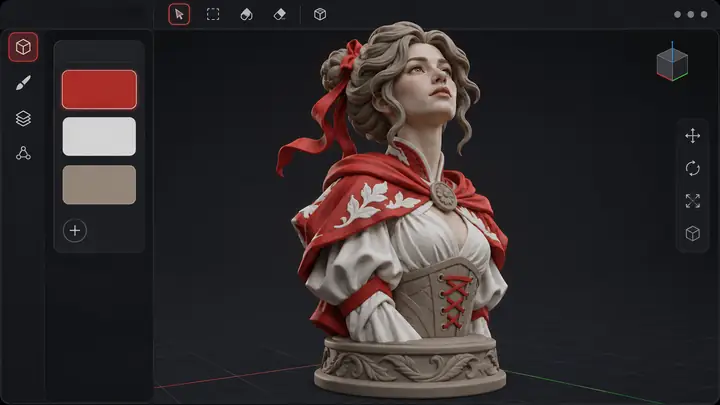 Vom einfarbigen Modell zu Farbbereichen
Illustrativer Workflow
Lies hier den Workflow und fahre dann im Studio fort.
Diese Seite fordert dein Modell nicht an und lädt es nicht hoch.
Eine 3MF-Datei kann Farbzuteilungen für einen kompatiblen Slicer enthalten.
Die Werkzeuge
Von großen Flächen bis zu winzigen Details helfen verschiedene Bearbeitungsansätze dabei, die Farbbereiche eines Modells zu definieren.
Ein Pinsel eignet sich für einzelne Details. Ein Radierer ist nützlich, wenn für einen ausgewählten Bereich das vorherige Erscheinungsbild wiederhergestellt werden soll.
Eine winkelbasierte Auswahl kann zusammenhängende Flächen abdecken. Prüfe die Vorschau, bevor du eine umfassende Farbänderung bestätigst.
Wähle Farbtöne, die deinen vorgesehenen Materialien entsprechen, und halte ihre Zuweisungen im gesamten Modell konsistent.
Prüfe die Grenzen zwischen Farben, schließe kleine Lücken und betrachte die Oberfläche aus mehr als einem Blickwinkel.
Arbeite in kleinen Durchgängen, damit eine falsch platzierte Farbe leichter erkannt und korrigiert werden kann, bevor du die Datei vorbereitest.
Für den Druck müssen die exportierte 3MF-Datei und die Slicer-Einstellungen bei den vorgesehenen Farb- und Materialzuweisungen übereinstimmen.
So funktioniert es
Beginne mit einer geeigneten STL- oder 3MF-Datei und prüfe ihre Geometrie, bevor du Farben zuweist.
Wähle eine überschaubare Anzahl von Farbtönen, die zu den Materialien passt, die du verwenden möchtest.
Lege Oberflächenbereiche fest, prüfe ihre Kanten und korrigiere Stellen, die noch Aufmerksamkeit brauchen.
Öffne die fertige Datei in einem kompatiblen Slicer und überprüfe ihre Druckeinstellungen.
Wenn das ursprüngliche Modell überlappende Teile enthält, prüfe die Geometrie vor dem Einfärben separat. Oberflächenzuweisungen teilen ein Modell nicht automatisch in druckbare Teile auf.
Bediengesten im Editor
Verwende für Details kurze Striche und drehe dann das Modell, um deine Arbeit zu prüfen.
Ein Werkzeug zum Füllen von Bereichen eignet sich für größere Flächen; prüfe seine Auswahl, bevor du sie bestätigst.
Korrigiere einen bearbeiteten Bereich, ohne die gesamte Farbpalette neu planen zu müssen.
Prüfe deine Änderungen laufend, besonders an schmalen Kanten und zwischen benachbarten Farben.
Eine 3MF-Datei kann mehr speichern als eine STL-Datei: Sie kann neben der Geometrie auch Farb- und Materialinformationen enthalten. Prüfe vor dem Drucken, wie dein Slicer diese Zuweisungen interpretiert.
Bestätige in deinem Slicer den Drucker, die eingelegten Materialien und die Spulenzuweisungen. Eine STL-Datei allein speichert diese Farbzuweisungen nicht.
STL beschreibt im Allgemeinen die Geometrie, während 3MF auch Farb- und Materialdaten enthalten kann. Prüfen Sie, welche Formate ein bestimmter Editor und Slicer akzeptieren.
Oberflächenfarben bestimmen das sichtbare Ergebnis. Der Slicer legt fest, wie kompatible Zuweisungen in druckbare Bereiche umgewandelt werden.
Nein. Das Zuweisen von Oberflächenfarben und das Trennen der Geometrie sind unterschiedliche Vorgänge. Prüfen Sie das Modell, wenn separate physische Teile erforderlich sind.
Nutzen Sie den Studio-Link auf dieser Seite, um die verfügbaren 3D-Tools zu erkunden. Sehen Sie sich dort vor dem Start eines Projekts die aktuellen Funktionen und Dateioptionen an.
Praktische Anleitung
STL speichert Geometrie. Um Farbzuweisungen zusammen mit einem Modell zu erhalten, verwenden Sie einen kompatiblen 3MF-Workflow.
Beginnen Sie mit Ihrem Modell und wählen Sie Farben, die den Materialien entsprechen, die Sie drucken möchten.
Arbeiten Sie sich von großen Bereichen zu kleinen Details vor. Prüfen Sie das Modell von mehreren Seiten und korrigieren Sie seine Grenzen.
Öffnen Sie die Datei in einem kompatiblen Slicer. Bestätigen Sie Druckereinstellungen, Materialzuordnung und Spulenauswahl vor dem Slicen.
Das Einfärben einer Oberfläche teilt ein Modell nicht in Teile auf. Mehrfarbendruck hängt außerdem von Ihrem Drucker, Ihren Materialien und Ihrer Slicer-Konfiguration ab.
Entdecke die Ideen hinter dem Einfärben eines 3D-Modells und besuche anschließend das Studio, um die passenden Werkzeuge für dein Projekt zu finden.
Das 3D-Studio erkunden