
3mfcoloreditor

Flujo de trabajo en Bambu Studio

Guía práctica para editar archivos 3mf en Bambu Studio

Si buscas cómo editar archivos 3mf en Bambu Studio, identifica primero qué necesitas cambiar: la geometría del modelo, sus zonas pintadas o sus asignaciones de filamento. Un editor de color 3MF puede ayudarte a planificar los colores, pero es en Bambu Studio donde debes revisar el proyecto importado y preparar la impresión.

Gratis para empezar · sin registrarse
Ilustración del concepto de un modelo 3D coloreado

Encuentra la parte del flujo de trabajo de color que necesitas

Un proyecto 3MF puede contener más que una malla. Sus colores, piezas y ajustes de impresión deben revisarse por separado, así que consulta las guías relacionadas con el cambio que quieres hacer.

Tres flujos de trabajo concretos según el punto de partida

El flujo de trabajo adecuado depende de lo que ya contiene el archivo. Estos casos distinguen entre un modelo sin plan de color, un proyecto ya pintado y un modelo cuyas zonas necesitan rediseñarse.

Planificación del color por primera vez

Has importado un objeto de un solo color y quieres añadir un logotipo o una cara que contraste. Decide si ese detalle debe ser una pieza independiente o una superficie pintada antes de asignarle un filamento en Bambu Studio.

Un plan de zonas más claro que puedes comprobar en el laminador, en lugar de basarte en una imagen renderizada.
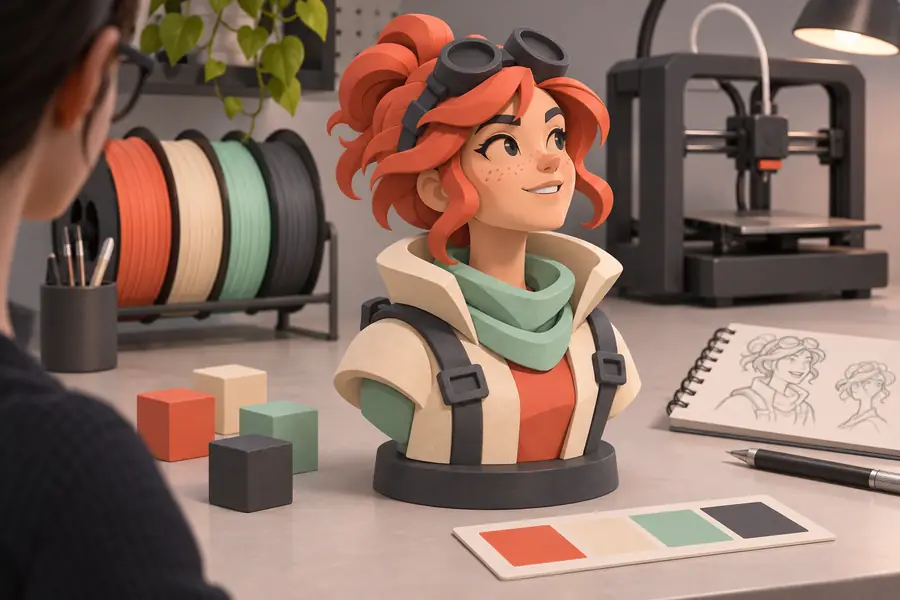
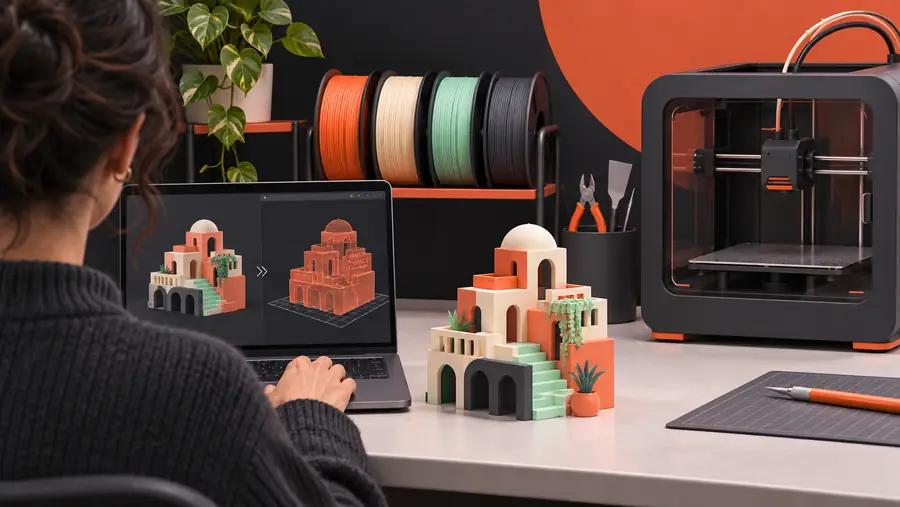
añadir color a un archivo 3mf

Edición de un proyecto existente

Un proyecto 3MF compartido se abre con colores que no coinciden con los filamentos que tienes. Revisa sus objetos, zonas pintadas y correspondencias de filamentos antes de cambiar las asignaciones.

Un proyecto editado cuyas zonas visibles y filamentos seleccionados coinciden en la vista previa.

cómo usar el editor de color 3MF en línea

Creador de impresiones multicolor

Un modelo puede verse bien en pantalla, pero los pequeños detalles de color pueden ser difíciles de imprimir. Comprueba el tamaño de las regiones, las transiciones y la vista previa del laminado antes de decidir los materiales.

Una distribución de colores evaluada como trabajo de impresión, no solo como imagen conceptual.

cómo hacer impresiones 3D multicolor

Edita el proyecto en tres pasadas

Usa el editor de color 3MF como ayuda para planificar, si lo necesitas; haz y verifica los cambios del proyecto de impresión en Bambu Studio.

  1. 1

    Abre e inspecciona

    Abre el 3MF en Bambu Studio y comprueba la lista de objetos, las regiones de color visibles, las asignaciones de filamento y los ajustes de impresión importados. No des por hecho que el aspecto de una miniatura refleja el resultado real del laminado.

  2. 2

    Modifica la capa adecuada

    Si un filamento no coincide, ajusta las asignaciones de filamento del proyecto. Para los detalles superficiales, usa las herramientas de pintura disponibles en el laminador. Si un detalle necesita su propia geometría, modifica el modelo original y vuelve a importarlo.

  3. 3

    Lamina y verifica

    Lamina el proyecto editado, inspecciona la vista previa de las capas y los cambios de color, y guarda una copia independiente del proyecto. Vuelve a abrir esa copia para confirmar que los cambios previstos se conservaron al guardarla.

Qué muestra y qué no muestra el resultado de ejemplo

Un concepto en color y un 3MF verificado son resultados distintos. Ten presentes estas diferencias al comparar una referencia de diseño con un proyecto de Bambu Studio.

1

Aquí no se edita directamente en el laminador

Esta página y la experiencia conceptual enlazada no editan un proyecto abierto en Bambu Studio, no asignan filamentos de impresora ni guardan un 3MF modificado por ti.

Qué hacer en su lugar

Haz esos cambios en Bambu Studio y verifícalos en su vista previa del laminado.

2

La apariencia no es un mapa de materiales

Una imagen de referencia puede sugerir dónde van los colores, pero los píxeles por sí solos no determinan las piezas imprimibles, las caras pintadas ni las asignaciones de materiales.

Qué hacer en su lugar

Compara cada límite de color previsto con el modelo real y sus superficies pintables.

3

La importación no garantiza la compatibilidad

Un 3MF puede contener información del proyecto que distintas aplicaciones interpretan de forma diferente. Los ajustes de otro laminador no deben considerarse validados para tu impresora.

Qué hacer en su lugar

Revise la configuración importada y vuelva a laminar el proyecto usando el perfil de la impresora de destino.

Ejemplo de resultado: de la idea visual al proyecto verificado

Use las imágenes como ilustraciones del flujo de trabajo, no como afirmación de que una imagen conceptual se convirtió automáticamente en un 3MF editado.

Referencia ilustrativa de un modelo 3D antes de comprobar los colores específicos del proyecto
Referencia visual
Ilustración que acompaña a un flujo de trabajo de edición de colores en Bambu Studio
Ilustración de comprobación del proyecto

El resultado útil es el proyecto guardado por separado cuyos colores de objeto, asignación de filamentos y vista previa laminada ha comprobado en Bambu Studio.

Referencia visualIlustración de comprobación del proyecto

Notas de conformidad antes de imprimir

3mfcoloreditor puede orientarle hacia una experiencia basada en conceptos de modelos, pero no sustituir un editor de color 3MF dentro de Bambu Studio. Si usa un concepto como referencia, compruebe la propiedad y los permisos de cualquier modelo de origen, conserve una copia sin cambios del proyecto original y confirme el perfil de su impresora, las opciones de filamento y la vista previa laminada antes de imprimir.

Explore un concepto de color y, después, valide la impresión

  • Conserve el 3MF original sin cambios
  • Verifique las asignaciones de color en Bambu Studio
  • Revise la vista previa laminada antes de imprimir
Explore conceptos de modelos

Preguntas frecuentes sobre escenarios de Bambu Studio

Abra el proyecto y determine si sus colores proceden de regiones pintadas, objetos separados o asignaciones de filamentos. Cambie la configuración correspondiente y, después, lamine e inspeccione la vista previa; cambiar únicamente una muestra de filamento puede no modificar dónde se encuentran los límites de color.

El archivo puede contener asignaciones o configuraciones creadas en otra aplicación, y su apariencia mostrada puede no coincidir con la configuración actual de sus filamentos. Compruebe la lista de objetos y la asignación de filamentos y, después, revise la vista previa laminada en lugar de confiar en la miniatura inicial.

Una imagen puede orientar la distribución de colores prevista, pero por sí sola no define regiones imprimibles ni produce un proyecto de laminador verificado. Aún necesita una geometría de modelo adecuada o superficies que se puedan pintar, y debe comprobar el resultado en Bambu Studio.

Use la pintura de superficies cuando la forma existente sea correcta y el cambio deseado sea únicamente visual. Edite la geometría de origen cuando una característica necesite su propia forma o una pieza diferenciada; después, importe el modelo revisado y vuelva a comprobar sus asignaciones de color.

Guarda el proyecto editado con un nombre nuevo y vuelve a abrirlo. Comprueba la apariencia del objeto y las asignaciones de filamento; después, vuelve a laminarlo para asegurarte de que la vista previa de las capas siga coincidiendo con la distribución de colores que tenías prevista.

Explorar el estudio 3D