Guía del flujo de trabajo de color
Una forma práctica de aprender a usar un editor de color 3MF en línea
Empieza con un modelo, decide qué superficies necesitan colores distintos y comprueba si el software elegido puede conservar esas decisiones en un proyecto 3MF. Esta guía separa la planificación del color de la edición y la preparación de la impresión para que sepas qué verificar en cada etapa.

requisitos previos
Antes de elegir un flujo de trabajo en línea, identifica el archivo de origen, los colores que quieres asignar y el software que preparará la impresión final.
- qué es un editor de color 3MF para archivos STL Compara lo que puede registrar 3MF con lo que una malla STL convencional suele omitir.
- añadir color a un archivo 3MF Examina la diferencia entre asignar colores y conservarlos en un archivo.
- cómo editar archivos 3MF en Bambu Studio Descubre dónde debes comprobar los colores del proyecto en un flujo de laminado específico para una impresora.
pasos numerados
Sigue estos pasos con una herramienta cuyas capacidades de importación, asignación de colores y exportación hayas confirmado; los nombres de los controles varían entre editores.
-
1
Inspecciona el modelo de origen
Abre el modelo en un software compatible con su formato; después, gíralo e inspecciona las partes que quieres colorear. Anota qué zonas ya son objetos separados y cuáles forman parte de una única malla continua. Si solo tienes un STL, no des por hecho que una vista previa coloreada significa que el archivo contiene datos de color. Si tienes un 3MF, comprueba si contiene asignaciones reales de materiales o colores, y no solo geometría. Guarda una copia de trabajo antes de hacer cambios, especialmente si el archivo también contiene ajustes de impresión que puedas necesitar más adelante.
-
2
Planifica y asigna las zonas de color
Elige una paleta reducida y asigna cada color a una parte o superficie específica. Un editor de color 3MF en línea puede permitir asignar colores por pieza, pintar superficies o usar otro método; comprueba qué controles ofrece en lugar de suponer que dispone de los tres. Presta especial atención a los detalles pequeños, porque un límite de color que se ve claro en pantalla puede ser difícil de reproducir al tamaño de impresión previsto. Si trabajas con una malla de una sola pieza, determina si el editor permite seleccionar las zonas que necesitas. Si no es así, separa la geometría en un software de modelado compatible antes de continuar.
-
3
Guarda, vuelve a abrir y comprueba la impresión
Exporta en un formato que conserve las asignaciones que necesita tu flujo de trabajo y, después, vuelve a abrir el archivo guardado en lugar de confiar en la vista previa del editor. Confirma que las mismas partes mantienen los colores previstos y que el modelo sigue completo y a la escala correcta. A continuación, inspecciónalo en el laminador que realmente vas a usar: comprueba la correspondencia entre materiales o filamentos, lamina el modelo y revisa la vista previa por capas para detectar cambios de color inesperados. Considera la vista previa del laminador como un paso de verificación, no como prueba de que cualquier impresora pueda producir el resultado sin el hardware y los materiales adecuados.
errores comunes y soluciones
Una vista previa convincente no basta. La prueba más útil para detectar problemas es comprobar si el modelo guardado coincide con la vista previa del laminado.
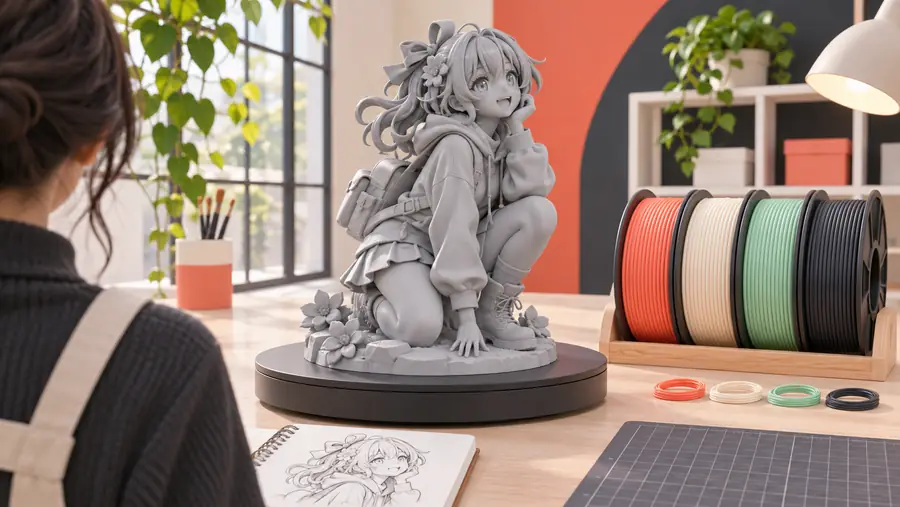
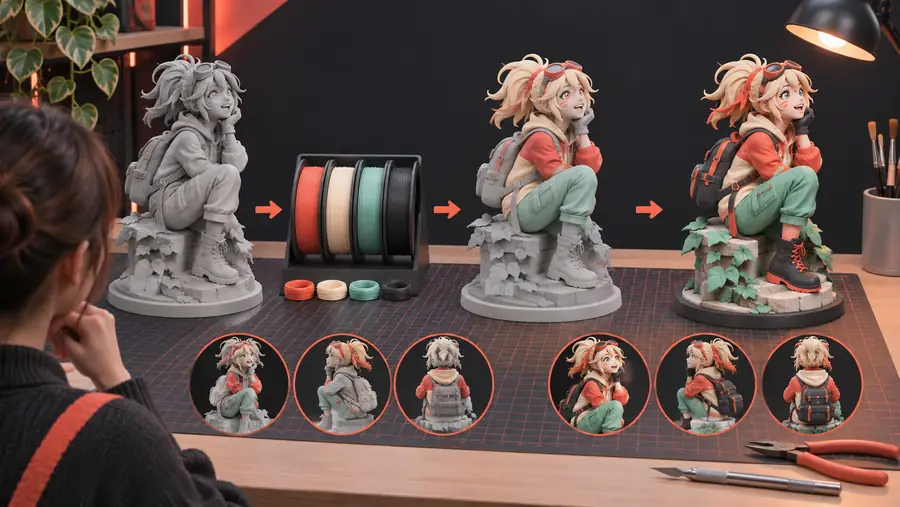
Vistas ilustrativas, no una exportación verificada del antes y el después. Si los colores desaparecen al guardar, comprueba el formato de exportación y vuelve a abrir el archivo. Si cambian en el laminador, comprueba sus asignaciones de materiales.
Vista previa sin verificarPlan de color verificadoconsejos avanzados
Al elegir un flujo de trabajo con un editor de color 3MF en línea, compara qué se conserva durante todo el recorrido, desde el archivo de origen hasta el laminador, no solo lo que parece editable en pantalla.
| Flujo de trabajo basado en 3MF | Flujo de trabajo solo con STL | |
|---|---|---|
| Información de color | La especificación 3MF puede incluir información de color y materiales cuando las aplicaciones de exportación e importación la admiten. Confirma que tu archivo concreto contiene esas asignaciones; la extensión por sí sola no lo demuestra. | El STL convencional describe la geometría de la superficie y no dispone de una forma estándar e interoperable de incluir las mismas asignaciones de color. Prevé establecer los colores en una herramienta posterior o utilizar otro flujo de trabajo con archivos compatible. |
| Inspección del archivo de origen | Examina las piezas, los materiales y los colores existentes antes de editar. Un archivo 3MF también puede incluir información de proyecto específica de una aplicación, así que conserva el original si no sabes con certeza qué datos mantendrá otro editor. | Examina la integridad de la malla y comprueba si los elementos coloreados son piezas separadas. Una única malla unida puede requerir cambios en la geometría antes de que sea posible asignar colores de forma fiable pieza por pieza. |
| Límites de las regiones | Comprueba si tu editor asigna colores a piezas completas, superficies seleccionadas o regiones pintadas. Estos métodos pueden producir límites distintos aunque la vista previa inicial parezca similar. | Utiliza mallas independientes cuando corresponda o verifica que el laminador que usarás después ofrezca los controles de pintura que necesitas. No esperes que una exportación STL sin color conserve un trabajo de pintura anterior. |
| Guardar un archivo de trabajo | Guarda una versión nueva y vuelve a abrirla para comprobar que se han conservado las asignaciones. Conserva el archivo de origen por separado, porque una exportación puede omitir ajustes o datos que otra aplicación almacenó originalmente. | Guarda la geometría por separado de cualquier proyecto del laminador que contenga tu trabajo de color. Volver a abrir solo el archivo STL no permite verificar las asignaciones almacenadas únicamente en ese proyecto. |
| Verificación en el laminador | Carga el archivo 3MF guardado en el laminador que vas a utilizar, comprueba cómo se asignan los colores a los materiales disponibles e inspecciona las capas laminadas. Un color importado no equivale automáticamente a una asignación correcta de filamento. | Configura las asignaciones de color o material del laminador después de importar el archivo y, a continuación, inspecciona las capas. Repite la comprobación si sustituyes el archivo STL, ya que quizá debas revisar las asignaciones a nivel de proyecto. |
| Cuándo elegir esta opción | Prefiere esta opción cuando hayas comprobado que las aplicaciones de ambos extremos conservan los datos de color que necesitas. Prueba con un modelo pequeño y sencillo antes de usarla en un proyecto complejo. | Usa esta opción cuando necesites principalmente la geometría y vayas a gestionar los colores por separado. Puede funcionar, pero no sustituye una transferencia de archivos que hayas comprobado que conserva los colores. |
Preguntas frecuentes del tutorial
Primero comprueba si el editor acepta STL y si permite asignar colores a las regiones que necesitas. Un STL convencional no incluye asignaciones de color estándar, así que las crearás durante el nuevo proceso en lugar de recuperarlas del archivo. Guarda el resultado en un formato compatible y vuelve a abrirlo antes de comprobarlo en un laminador.
Es posible que la exportación no haya incluido los datos de color o que la aplicación con la que vuelves a abrir el archivo no interprete las asignaciones del mismo modo. Primero vuelve a abrir el archivo exportado en la aplicación de edición y luego pruébalo en el laminador que piensas usar. Conserva el proyecto original hasta que supere ambas comprobaciones.
Depende de si el programa que elijas permite seleccionar o pintar regiones de una misma malla. Si una herramienta solo permite asignar colores por objeto, quizá tengas que separar primero la geometría. Prueba en una zona pequeña y comprueba el resultado guardado antes de colorear todo el modelo.
No. Aún debes comprobar las asignaciones de materiales, las capacidades de la impresora y la vista previa de capas del laminador. Un modelo puede mostrar los colores previstos aunque, al prepararlo para imprimir, esos colores estén asignados a los materiales equivocados.
Confirma que acepta tu formato de origen, ofrece el tipo de selección de regiones que requiere tu modelo y puede guardar datos que lea la siguiente aplicación. Usa una copia del modelo para la prueba inicial. Completar el proceso —editar, guardar, volver a abrir y laminar— aporta más información que la vista previa del editor por sí sola.