Pinceau et gomme
Le pinceau convient aux détails isolés. La gomme permet de rétablir l’apparence précédente d’une zone sélectionnée.
Éditeur de couleurs
Aperçu illustratif des couleurs. Décrivez une idée ci-dessus pour continuer vers le studio 3D.
Découvrez comment un fichier STL peut devenir un fichier 3MF avec des informations de couleur. Planifiez des zones de surface distinctes, choisissez une palette et vérifiez le fichier final dans votre logiciel de découpe.
Une introduction pratique aux zones de couleur et aux fichiers 3MF. Continuez vers le studio lorsque vous serez prêt à explorer ses outils.
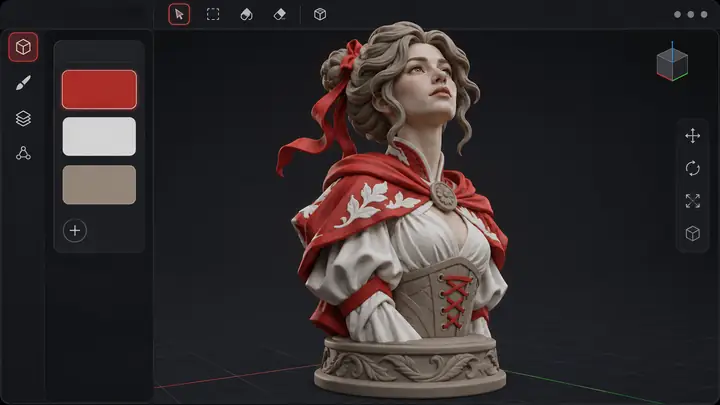 Du modèle brut aux zones de couleur
Aperçu du processus
Découvrez le processus ici, puis passez au studio.
Cette page ne demande pas votre modèle et ne le téléverse pas.
Un fichier 3MF peut contenir des attributions de couleurs destinées à un logiciel de tranchage compatible.
Les outils
Des grandes surfaces aux détails les plus fins, différentes méthodes de retouche permettent de définir les zones de couleur d’un modèle.
Le pinceau convient aux détails isolés. La gomme permet de rétablir l’apparence précédente d’une zone sélectionnée.
La sélection par angle permet de couvrir des surfaces connectées. Examinez l’aperçu avant de valider un changement de couleur étendu.
Choisissez des teintes correspondant aux matériaux souhaités, puis attribuez-les de manière cohérente sur l’ensemble du modèle.
Vérifiez les limites entre les couleurs, comblez les petits espaces et examinez la surface sous plusieurs angles.
Procédez par petites étapes pour repérer et corriger plus facilement une couleur mal placée avant de préparer le fichier.
Pour l’impression, le fichier 3MF exporté et la configuration du logiciel de tranchage doivent correspondre aux attributions de couleurs et de matériaux souhaitées.
Comment ça marche
Commencez par un fichier STL ou 3MF adapté et vérifiez sa géométrie avant d’attribuer les couleurs.
Choisissez un nombre raisonnable de teintes correspondant aux matériaux que vous comptez utiliser.
Définissez les zones de la surface, examinez leurs contours et corrigez celles qui nécessitent des retouches.
Ouvrez le fichier obtenu dans un logiciel de découpe compatible et vérifiez ses paramètres d’impression.
Si le modèle d’origine comporte des éléments qui se chevauchent, examinez la géométrie séparément avant de le colorier. L’attribution de couleurs aux surfaces ne divise pas automatiquement un modèle en pièces imprimables.
Gestes de l’éditeur
Utilisez de petits coups de pinceau pour les détails, puis faites pivoter le modèle pour examiner votre travail.
L’outil de remplissage convient aux grandes zones ; vérifiez la sélection avant de confirmer.
Corrigez une zone retouchée sans avoir à repenser toute la palette.
Vérifiez vos modifications au fur et à mesure, en particulier autour des contours fins et des couleurs adjacentes.
Un fichier 3MF peut stocker plus d’informations qu’un STL : il peut conserver les informations de couleur et de matériau avec la géométrie. Vérifiez comment le logiciel de découpe choisi interprète ces attributions avant d’imprimer.
Dans votre logiciel de découpe, vérifiez l’imprimante, les matériaux installés et l’attribution des bobines. Un fichier STL seul ne conserve pas ces attributions de couleurs.
Le STL décrit généralement la géométrie, tandis que le 3MF peut aussi contenir des données de couleur et de matériau. Vérifiez quels formats sont acceptés par l’éditeur et le logiciel de tranchage que vous utilisez.
Les couleurs de surface déterminent le résultat visible. Le logiciel de tranchage détermine comment les attributions compatibles deviennent des zones imprimables.
Non. Attribuer des couleurs aux surfaces et séparer la géométrie sont deux opérations différentes. Examinez le modèle si vous avez besoin de pièces physiques distinctes.
Utilisez le lien vers le studio sur cette page pour découvrir les outils 3D disponibles. Consultez ses fonctionnalités et ses options de fichiers actuelles avant de commencer un projet.
Guide pratique
Le STL stocke la géométrie. Pour conserver les attributions de couleur avec un modèle, utilisez un flux de travail 3MF compatible.
Commencez avec votre modèle et choisissez des couleurs correspondant aux matériaux que vous prévoyez d’imprimer.
Commencez par les grandes zones, puis passez aux petits détails. Examinez le modèle sous plusieurs angles et corrigez les contours.
Ouvrez le fichier dans un logiciel de tranchage compatible. Vérifiez les paramètres de l’imprimante, la correspondance des matériaux et le choix des bobines avant de lancer le tranchage.
Colorer une surface ne sépare pas un modèle en plusieurs pièces. L’impression multicolore dépend aussi de votre imprimante, de vos matériaux et de la configuration du logiciel de tranchage.
Découvrez les principes de la mise en couleur d’un modèle 3D, puis rendez-vous dans le studio pour trouver les outils adaptés à votre projet.
Explorer le studio 3D