Guide du flux de travail des couleurs
Une méthode pratique pour apprendre à utiliser l’éditeur de couleurs 3MF en ligne
Commencez par un modèle, déterminez quelles surfaces doivent avoir des couleurs distinctes et vérifiez si le logiciel choisi peut conserver ces choix dans un projet 3MF. Ce guide sépare la planification des couleurs de la modification et de la préparation à l’impression, afin que vous sachiez quoi vérifier à chaque étape.

prérequis
Avant de choisir un flux de travail en ligne, identifiez votre fichier source, les couleurs que vous souhaitez attribuer et le logiciel qui préparera l’impression finale.
- que sont les fichiers STL dans un éditeur de couleurs 3MF Comparez les informations que le format 3MF peut enregistrer avec celles qu’un maillage STL ordinaire omet généralement.
- ajouter une couleur à un fichier 3MF Examinez la différence entre attribuer des couleurs et les conserver dans un fichier.
- comment modifier des fichiers 3MF dans Bambu Studio Découvrez où vérifier les couleurs du projet dans un flux de travail de tranchage spécifique à l’imprimante.
étapes numérotées
Suivez ces étapes avec un outil dont vous avez confirmé les capacités d’importation, d’attribution des couleurs et d’exportation ; les intitulés de l’interface varient selon les éditeurs.
-
1
Examinez le modèle source
Ouvrez le modèle dans un logiciel compatible avec son format, puis faites-le pivoter et examinez les parties que vous souhaitez colorer. Notez quelles régions sont déjà des objets distincts et lesquelles font partie d’un maillage continu. Si vous ne disposez que d’un STL, ne supposez pas qu’un aperçu en couleur signifie que les données de couleur existent dans le fichier. Si vous avez un 3MF, vérifiez qu’il contient de véritables attributions de matériaux ou de couleurs, et pas seulement de la géométrie. Enregistrez une copie de travail avant d’effectuer des modifications, surtout si le fichier contient également des paramètres d’impression dont vous pourriez avoir besoin ultérieurement.
-
2
Planifiez et attribuez les régions colorées
Choisissez une palette réduite et associez chaque couleur à une pièce ou une surface précise. Un éditeur de couleurs 3MF en ligne peut proposer des attributions par pièce, une peinture de surface ou une autre méthode ; vérifiez les commandes disponibles au lieu de supposer qu’elles sont toutes proposées. Examinez attentivement les petits détails, car une limite de couleur qui semble nette à l’écran peut être difficile à reproduire à la taille d’impression prévue. Si vous travaillez à partir d’un maillage constitué d’une seule pièce, déterminez si l’éditeur peut sélectionner les régions dont vous avez besoin. Si ce n’est pas le cas, séparez la géométrie dans un logiciel de modélisation compatible avant de continuer.
-
3
Enregistrez, rouvrez et vérifiez l’impression
Exportez le fichier dans un format qui conserve les attributions nécessaires à votre flux de travail, puis rouvrez le fichier enregistré au lieu de vous fier à l’aperçu de modification. Vérifiez que les mêmes pièces conservent les couleurs prévues et que le modèle est toujours complet et correctement dimensionné. Examinez-le ensuite dans le trancheur que vous utiliserez réellement : vérifiez les associations de matériaux ou de filaments, tranchez le modèle et consultez l’aperçu des couches pour repérer d’éventuels changements de couleur inattendus. Considérez l’aperçu du trancheur comme une étape de vérification, et non comme la preuve que toutes les imprimantes peuvent produire le résultat sans matériel ni matériaux adaptés.
erreurs courantes et solutions
Un aperçu convaincant ne suffit pas. Le test de dépannage le plus utile consiste à vérifier que le modèle enregistré et l’aperçu après découpage concordent.
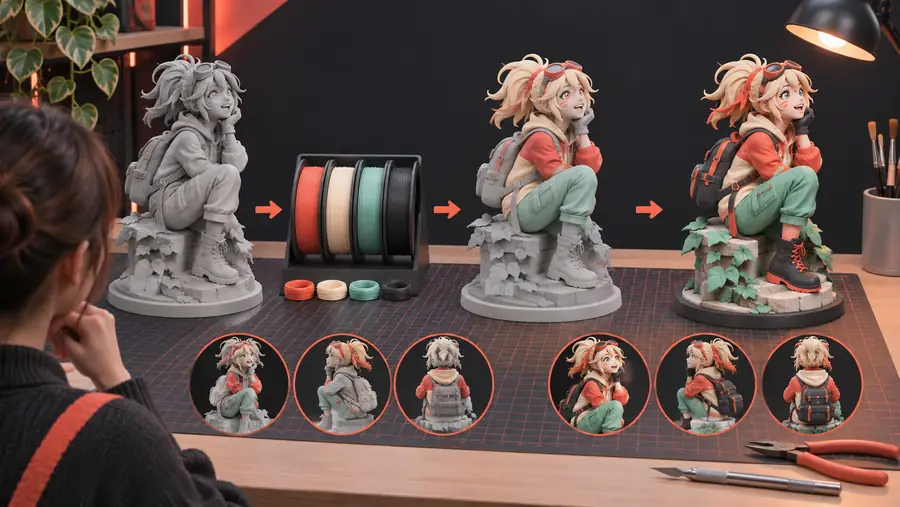
Vues illustratives, et non comparaison vérifiée avant et après exportation. Si les couleurs disparaissent après l’enregistrement, vérifiez le format d’exportation et rouvrez le fichier. Si elles changent dans le logiciel de découpage, vérifiez les correspondances avec les matériaux.
Aperçu non vérifiéPlan de couleurs vérifiéconseils avancés
Pour choisir une méthode de travail avec un éditeur de couleurs 3MF en ligne, comparez ce qui est conservé tout au long du parcours, du fichier source au logiciel de découpage, et pas seulement ce qui semble modifiable à l’écran.
| Flux de travail basé sur le 3MF | Flux de travail limité au STL | |
|---|---|---|
| Informations de couleur | La spécification 3MF permet de conserver des informations de couleur et de matériau lorsque les applications d’exportation et d’importation les prennent en charge. Vérifiez que votre fichier contient bien ces attributions : l’extension seule ne le prouve pas. | Le format STL ordinaire décrit la géométrie de surface et ne dispose d’aucun moyen standard et interopérable de conserver les mêmes attributions de couleur. Prévoyez de définir les couleurs dans un autre outil ou d’utiliser un autre flux de travail compatible. |
| Examen du fichier source | Examinez les pièces, les matériaux et les couleurs existants avant toute modification. Un fichier 3MF peut aussi contenir des informations de projet propres à une application : conservez donc l’original si vous ne savez pas ce qu’un autre éditeur préservera. | Vérifiez l’intégrité du maillage et déterminez si les éléments colorés sont des pièces distinctes. Un maillage unique fusionné peut nécessiter des modifications géométriques avant de permettre une attribution fiable des couleurs pièce par pièce. |
| Limites des zones | Vérifiez si votre éditeur attribue les couleurs à des pièces entières, à des surfaces sélectionnées ou à des zones peintes. Ces méthodes peuvent produire des limites différentes, même si l’aperçu initial semble similaire. | Utilisez des maillages distincts lorsque c’est approprié, ou vérifiez que le logiciel de découpage utilisé ensuite offre les outils de peinture nécessaires. Ne comptez pas sur l’exportation d’un STL sans couleur pour conserver une mise en couleur antérieure. |
| Enregistrement d’un fichier de travail | Enregistrez une nouvelle version, puis rouvrez-la pour vérifier que les attributions ont été conservées. Gardez le fichier source séparément, car une exportation peut omettre des paramètres ou des données initialement stockés par une autre application. | Enregistrez la géométrie séparément de tout projet de découpage contenant votre travail sur les couleurs. Rouvrir le STL seul ne permet pas de vérifier les attributions stockées uniquement dans ce projet. |
| Vérification dans le logiciel de découpage | Chargez le fichier 3MF enregistré dans le logiciel de découpage prévu, vérifiez la correspondance entre les couleurs et les matériaux disponibles, puis examinez les couches après découpage. Une couleur importée ne correspond pas automatiquement au bon filament. | Définissez les attributions de couleurs ou de matériaux dans le logiciel de découpage après l’importation, puis examinez les couches. Recommencez cette vérification si vous remplacez le STL, car les attributions définies au niveau du projet peuvent devoir être revues. |
| Quand le choisir | Privilégiez cette méthode lorsque les applications aux deux extrémités préservent manifestement les données de couleur dont vous avez besoin. Testez un modèle simple de petite taille avant de vous fier à un projet complexe. | Utilisez cette méthode lorsque vous avez principalement besoin de la géométrie et que vous gérerez les couleurs ailleurs. Elle peut être utilisable, mais elle ne remplace pas un transfert testé qui préserve les couleurs. |
FAQ du tutoriel
Vérifiez d'abord si l'éditeur accepte les fichiers STL et s'il peut attribuer des couleurs aux régions dont vous avez besoin. Un fichier STL ordinaire ne fournit pas d'attributions de couleurs standard ; vous les créez donc pendant le nouveau flux de travail au lieu de les récupérer depuis le fichier. Enregistrez le fichier dans un format pris en charge et rouvrez le résultat avant de le vérifier dans un slicer.
L'exportation n'a peut-être pas inclus les données de couleur, ou l'application qui le rouvre n'interprète peut-être pas les attributions de la même manière. Rouvrez d'abord le fichier exporté dans l'application d'édition, puis testez-le dans le slicer prévu. Conservez le projet d'origine jusqu'à ce que les deux vérifications soient concluantes.
Cela dépend de la capacité de votre logiciel à sélectionner ou peindre des régions sur un seul maillage. Un outil limité à l'attribution de couleurs par objet peut vous obliger à séparer d'abord la géométrie. Testez une petite zone et vérifiez le résultat enregistré avant de colorer l'ensemble du modèle.
Non. Vous devez encore vérifier les associations de matériaux, les capacités disponibles de l'imprimante et l'aperçu des couches du slicer. Un modèle peut afficher les couleurs souhaitées alors que sa préparation d'impression associe ces couleurs aux mauvais matériaux.
Vérifiez qu'il accepte votre format source, qu'il propose le type de sélection de régions requis par votre modèle et qu'il peut enregistrer des données lisibles par votre prochaine application. Utilisez une copie du modèle pour un premier test. Un aller-retour réussi — modifier, enregistrer, rouvrir et trancher — est plus instructif que le seul aperçu de l'éditeur.