ブラシと消しゴム
ブラシは個々のディテールに適しています。選択した領域を以前の状態に戻したいときは、消しゴムが便利です。
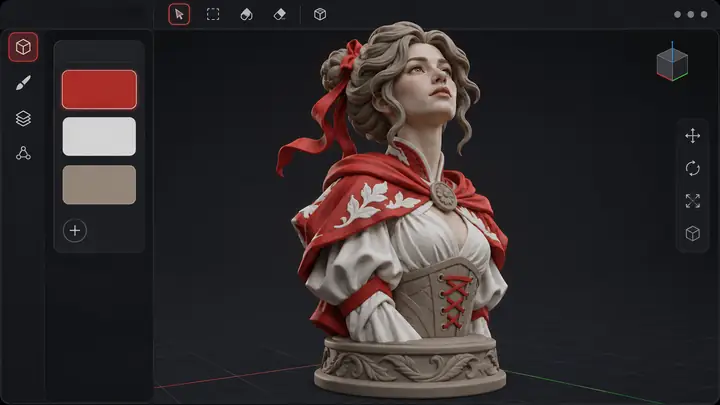 プレーンなモデルからカラー領域へ
ワークフローの例
ここでワークフローを確認してから、スタジオへ進みます。
このページではモデルのリクエストやアップロードは行いません。
3MFには、対応するスライサー向けのカラー割り当てを含めることができます。
ツール
広い面から小さなディテールまで、さまざまな編集方法でモデルのカラー領域を定義できます。
ブラシは個々のディテールに適しています。選択した領域を以前の状態に戻したいときは、消しゴムが便利です。
角度による選択で、つながった面をまとめて塗りつぶせます。広範囲の色変更を確定する前に、プレビューを確認してください。
使用する素材に対応する色合いを選び、モデル全体でその割り当てを一貫して保ちます。
色の境界を確認し、小さな隙間を埋め、複数の角度から表面を確認します。
小さな単位で作業すると、色の間違いを見つけて修正してからファイルを準備しやすくなります。
印刷するには、書き出した3MFとスライサーの設定で、意図した色と素材の割り当てが一致している必要があります。
仕組み
適切なSTLまたは3MFから始め、色を割り当てる前に形状を確認します。
使用予定の材料に合う色調を、扱いやすい数に絞って選びます。
表面の領域を定め、境界を確認し、必要な箇所を修正します。
完成したファイルを対応するスライサーで開き、印刷設定を確認します。
元のモデルに重なり合う部分がある場合は、色を付ける前に形状を個別に確認してください。表面に色を割り当てても、モデルが印刷可能なパーツに自動分割されるわけではありません。
エディターの操作
細部は短いストロークで塗り、モデルを回転させて仕上がりを確認します。
領域を塗りつぶすツールは広い範囲に適しています。確定する前に選択範囲を確認してください。
パレット全体を考え直さずに、塗った箇所を修正できます。
作業を進めながら変更内容を確認します。特に細い境界や隣り合う色に注意してください。
3MFはSTLより多くの情報を保存でき、形状に加えて色や材料の情報も保持できます。印刷前に、使用するスライサーがそれらの割り当てをどう読み取るか確認してください。
スライサーで、プリンター、セットした材料、スプールの割り当てを確認してください。STLだけでは、これらの色の割り当ては保持されません。
STLは通常、形状を記述します。一方、3MFには色や材料のデータも保存できます。使用するエディターとスライサーが対応している形式を確認してください。
表面の色が見た目の仕上がりの指針になります。対応する色の割り当てが印刷可能な領域にどう変換されるかは、スライサーによって決まります。
いいえ。表面に色を割り当てることと、形状を分割することは別の操作です。物理的に分かれたパーツが必要な場合は、モデルを確認してください。
このページのスタジオへのリンクから、利用できる3Dツールを試せます。プロジェクトを始める前に、そこで現在の機能とファイル形式の選択肢を確認してください。
実践ガイド
STLには形状が保存されます。モデルとともに色の割り当てを保持するには、対応する3MFワークフローを使用してください。
モデルを用意し、印刷に使用する材料に対応する色を選びます。
広い領域から始めて、細部へと進みます。モデルを複数の方向から確認し、色の境界を修正してください。
対応するスライサーでファイルを開きます。スライスする前に、プリンター設定、材料の割り当て、スプールの選択を確認してください。
表面に色を塗っても、モデルはパーツに分割されません。多色印刷ができるかどうかは、プリンター、材料、スライサーの設定にも左右されます。