Guia do fluxo de trabalho com cores
Uma maneira prática de aprender a usar um editor de cores 3MF online
Comece com um modelo, decida quais superfícies precisam de cores distintas e verifique se o software escolhido consegue preservar essas escolhas em um projeto 3MF. Este guia separa o planejamento das cores da edição e da preparação para impressão, para que você saiba o que verificar em cada etapa.

pré-requisitos
Antes de escolher um fluxo de trabalho online, identifique o arquivo de origem, as cores que deseja atribuir e o software que preparará a impressão final.
- o que é um editor de cores 3MF para arquivos STL Compare o que o 3MF pode registrar com o que uma malha STL comum geralmente não inclui.
- adicionar cor a um arquivo 3MF Entenda a diferença entre atribuir cores e preservá-las em um arquivo.
- como editar arquivos 3MF no Bambu Studio Veja em que ponto as cores do projeto precisam ser verificadas em um fluxo de fatiamento específico para a impressora.
etapas numeradas
Siga estas etapas com uma ferramenta cujos recursos de importação, atribuição de cores e exportação você tenha confirmado; os nomes dos controles variam entre os editores.
-
1
Inspecione o modelo de origem
Abra o modelo em um software compatível com seu formato, depois gire-o e inspecione as partes que pretende colorir. Anote quais regiões já são objetos separados e quais fazem parte de uma única malha contínua. Se você tiver apenas um STL, não presuma que uma prévia colorida significa que o arquivo contém dados de cor. Se tiver um 3MF, verifique se ele contém atribuições reais de material ou cor, e não apenas geometria. Salve uma cópia de trabalho antes de fazer alterações, especialmente se o arquivo também contiver configurações de impressão que você poderá precisar depois.
-
2
Planeje e atribua as regiões de cor
Escolha uma paleta pequena e associe cada cor a uma parte ou superfície específica. Um editor de cores 3MF online pode oferecer atribuição de cores por peça, pintura de superfícies ou outro método; confira os controles disponíveis em vez de presumir que ele oferece todas essas opções. Examine com atenção os detalhes muito pequenos, pois um limite entre cores que parece nítido na tela pode ser difícil de reproduzir no tamanho de impressão planejado. Ao trabalhar com uma malha de peça única, verifique se o editor consegue selecionar as regiões necessárias. Se não conseguir, separe a geometria em um software de modelagem compatível antes de continuar.
-
3
Salve, reabra e confira a impressão
Exporte em um formato que preserve as atribuições necessárias ao seu fluxo de trabalho e reabra o arquivo salvo, em vez de confiar apenas na prévia do editor. Confirme que as mesmas partes mantêm as cores desejadas e que o modelo continua completo e na escala correta. Em seguida, inspecione-o no fatiador que você realmente usará: confira as associações de materiais ou filamentos, fatie o modelo e examine a prévia das camadas em busca de mudanças inesperadas de cor. Trate a prévia do fatiador como uma etapa de verificação, não como prova de que qualquer impressora conseguirá produzir o resultado sem hardware e materiais adequados.
erros comuns e soluções
Uma pré-visualização convincente não basta. O teste mais útil para diagnosticar problemas é verificar se o modelo salvo corresponde à pré-visualização após o fatiamento.
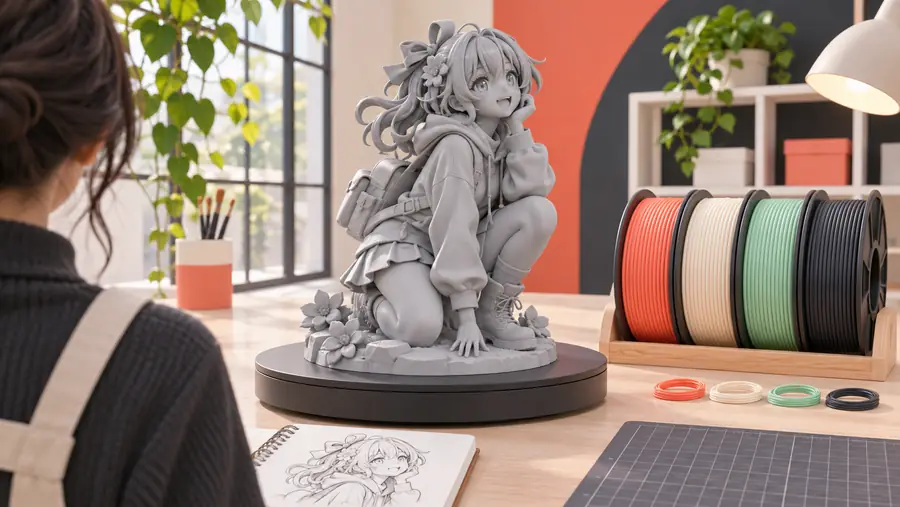
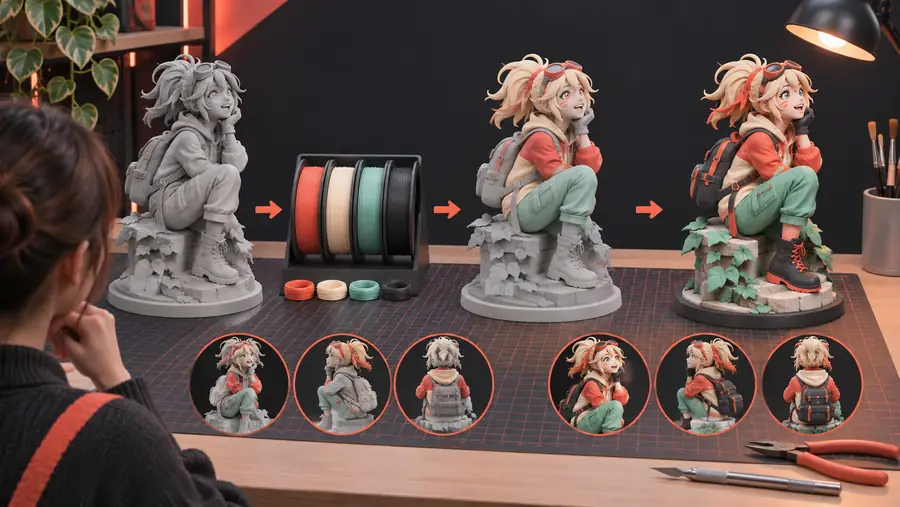
Imagens ilustrativas, não uma exportação de antes e depois verificada. Se as cores desaparecerem após salvar, confira o formato de exportação e reabra o arquivo. Se mudarem no fatiador, confira o mapeamento de materiais.
Pré-visualização não verificadaPlano de cores verificadodicas avançadas
Ao escolher um fluxo de trabalho com um editor de cores 3MF online, compare o que é preservado em todo o percurso, do arquivo de origem ao fatiador — não apenas o que parece editável na tela.
| Fluxo de trabalho baseado em 3MF | Fluxo de trabalho somente com STL | |
|---|---|---|
| Informações de cor | A especificação 3MF pode conter informações de cor e material quando os aplicativos de exportação e importação oferecem suporte a elas. Confirme se o seu arquivo contém essas atribuições; a extensão, por si só, não comprova isso. | O STL comum descreve a geometria da superfície e não tem uma forma padronizada e interoperável de armazenar as mesmas atribuições de cor. Planeje definir as cores em outra ferramenta ou usar outro fluxo de trabalho com um formato de arquivo compatível. |
| Inspeção do arquivo de origem | Inspecione as peças, os materiais e as cores existentes antes de editar. Um arquivo 3MF também pode incluir informações de projeto específicas de um aplicativo; por isso, preserve o original se não tiver certeza do que outro editor manterá. | Verifique a integridade da malha e se os elementos coloridos são peças separadas. Uma única malha unificada pode exigir alterações na geometria antes que seja possível atribuir cores de forma confiável a cada peça. |
| Limites das regiões | Verifique se o editor atribui cores a peças inteiras, superfícies selecionadas ou regiões pintadas. Esses métodos podem produzir limites diferentes, mesmo quando a pré-visualização inicial parece semelhante. | Use malhas distintas quando apropriado ou confirme se o fatiador que você usará depois oferece os controles de pintura necessários. Não espere que uma exportação STL sem cores preserve uma pintura feita anteriormente. |
| Como salvar um arquivo de trabalho | Salve uma nova versão e reabra-a para verificar se as atribuições foram preservadas. Mantenha o arquivo de origem separado, pois uma exportação pode omitir configurações ou dados armazenados originalmente por outro aplicativo. | Salve a geometria separadamente de qualquer projeto do fatiador que contenha seu trabalho de cores. Reabrir apenas o STL não permite verificar atribuições armazenadas somente nesse projeto. |
| Verificação no fatiador | Carregue o 3MF salvo no fatiador pretendido, confira como as cores são mapeadas para os materiais disponíveis e inspecione as camadas fatiadas. Uma cor importada não corresponde automaticamente à atribuição correta de filamento. | Configure as atribuições de cor ou material no fatiador após a importação e, em seguida, inspecione as camadas. Repita a verificação se substituir o STL, pois talvez seja necessário rever as atribuições do projeto. |
| Quando escolher essa opção | Prefira esse caminho quando os aplicativos nas duas etapas comprovadamente preservarem os dados de cor necessários. Teste um modelo pequeno e simples antes de usar esse fluxo em um projeto complicado. | Use esse caminho quando precisar principalmente da geometria e for cuidar das cores em outro lugar. Ele pode funcionar, mas não substitui uma transferência de dados de cor que tenha sido testada. |
Perguntas frequentes do tutorial
Primeiro, verifique se o editor aceita STL e se permite atribuir cores às regiões desejadas. Um arquivo STL comum não contém atribuições de cor padronizadas. Portanto, nesse novo fluxo, você criará as cores em vez de recuperá-las do arquivo. Salve em um formato compatível e reabra o resultado antes de verificá-lo em um fatiador.
Talvez a exportação não tenha incluído os dados de cor, ou o aplicativo que reabre o arquivo não interprete as atribuições da mesma forma. Primeiro, reabra o arquivo exportado no aplicativo de edição; depois, teste-o no fatiador que pretende usar. Guarde o projeto original até que ambas as verificações sejam concluídas com sucesso.
Isso depende de o software escolhido permitir selecionar ou pintar regiões em uma única malha. Uma ferramenta que só atribui cores por objeto pode exigir que você separe a geometria primeiro. Teste uma pequena área e confira o resultado salvo antes de colorir o modelo inteiro.
Não. Você ainda precisa conferir o mapeamento dos materiais, os recursos disponíveis na impressora e a prévia das camadas no fatiador. Um modelo pode exibir as cores desejadas, mas ter essas cores associadas aos materiais errados na preparação para impressão.
Confirme se ele aceita o formato do seu arquivo de origem, oferece o tipo de seleção de regiões necessário para o modelo e consegue salvar dados que o próximo aplicativo lê. Use uma cópia do modelo para o teste inicial. Um ciclo completo bem-sucedido — editar, salvar, reabrir e fatiar — diz mais do que a prévia do editor por si só.