カラー設定の作業手順ガイド
オンラインで3MFカラーエディターの使い方を学ぶ実践的な方法
モデルを用意し、どの表面に異なる色が必要かを決め、選んだソフトウェアがその設定を3MFプロジェクトに保持できるか確認します。このガイドでは、色の計画、編集、印刷準備を分けて説明し、各段階で何を確認すべきかを示します。

事前に確認すること
オンラインでの作業方法を選ぶ前に、元のファイル、割り当てたい色、最終的な印刷準備に使うソフトウェアを確認してください。
手順
インポート、色の割り当て、エクスポートに対応していることを確認したツールで、以下の手順を進めてください。画面上の項目名はエディターによって異なります。
-
1
元のモデルを確認する
ファイル形式に対応したソフトウェアでモデルを開き、回転させながら色を付けたい部分を確認します。すでに独立したオブジェクトになっている領域と、1つの連続したメッシュに含まれている領域を記録してください。STLしかない場合、プレビューに色が表示されても、ファイルに色のデータが含まれているとは限りません。3MFの場合は、形状データだけでなく、実際のマテリアルや色の割り当てが含まれているか確認します。特に、後で必要になる印刷設定もファイルに含まれている場合は、変更前に作業用のコピーを保存してください。
-
2
色の領域を計画して割り当てる
使用する色を少数に絞り、各色を特定の部品や表面に対応させます。オンラインの3MFカラーエディターでは、部品単位の割り当て、表面へのペイント、または別の方法が使える場合があります。すべてに対応していると考えず、利用可能な操作を確認してください。画面上では色の境界が明確に見えても、予定している印刷サイズでは再現が難しいことがあるため、細かな部分は特に注意して確認します。単一のメッシュから作業する場合は、必要な領域をエディターで選択できるか確かめてください。選択できない場合は、作業を続ける前に、対応するモデリングソフトウェアで形状を分割します。
-
3
保存して開き直し、印刷結果を確認する
作業に必要な色の割り当てを保持できる形式でエクスポートし、編集画面のプレビューだけを信用せず、保存したファイルを開き直してください。同じ部品に意図した色が残っていること、モデルに欠けがなく、縮尺も正しいことを確認します。次に、実際に使用するスライサーで確認します。マテリアルまたはフィラメントの割り当てを確認し、モデルをスライスして、レイヤープレビューに予期しない色の変化がないか調べてください。スライサーのプレビューは確認のための手段であり、適切なハードウェアや材料なしに、どのプリンターでもその結果を再現できる証拠ではありません。
よくあるエラーと対処法
見た目に説得力のあるプレビューだけでは不十分です。トラブルシューティングで最も役立つ確認は、保存したモデルとスライス後のプレビューが一致するかどうかです。
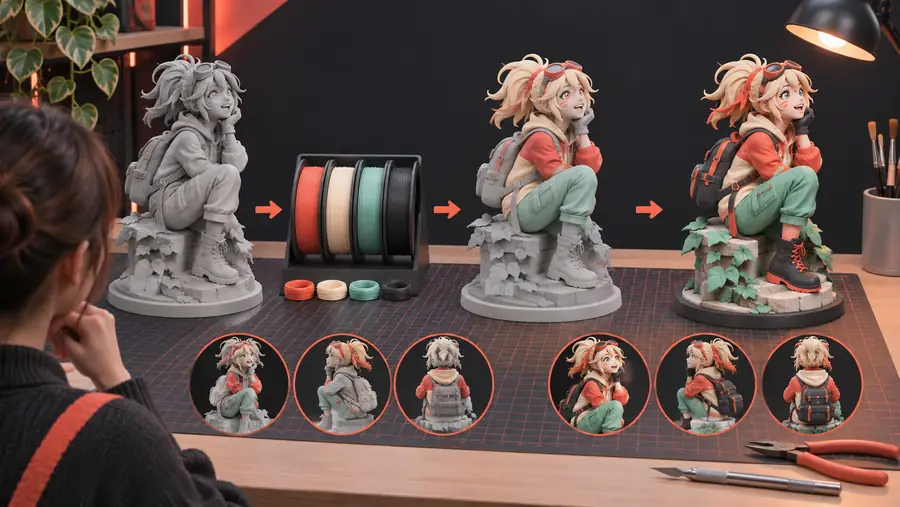
これらは説明用の表示であり、書き出し前後を検証した比較ではありません。保存後に色が消える場合は、書き出し形式を確認してファイルを開き直してください。スライサーで色が変わる場合は、マテリアルの割り当てを確認してください。
未検証のプレビュー確認済みのカラープラン応用的なヒント
オンラインの3MFカラーエディターを使うワークフローを選ぶ際は、画面上で編集できそうに見えるかだけでなく、元ファイルからスライサーまでの全工程で何が保持されるかを比較してください。
| 3MFベースのワークフロー | STLのみのワークフロー | |
|---|---|---|
| 色情報 | 3MFの仕様では、書き出し元と読み込み先のアプリケーションが対応していれば、色とマテリアルの情報を保持できます。ただし、使用するファイルに実際にそれらの割り当てが含まれているか確認してください。拡張子だけでは判断できません。 | 通常のSTLは表面形状を記述するもので、同じ色の割り当てを標準的かつ相互運用可能な形で保持する方法はありません。後続のツールで色を設定するか、対応する別のファイル形式を使うワークフローを検討してください。 |
| 元ファイルの確認 | 編集前に、既存のパーツ、マテリアル、色を確認してください。3MFにはアプリケーション固有のプロジェクト情報が含まれる場合もあります。別のエディターで何が保持されるか不明な場合は、元ファイルを残しておいてください。 | メッシュに問題がないか、色を付けたい部分が別々のパーツになっているかを確認してください。1つに結合されたメッシュでは、パーツごとに確実に色を割り当てるために形状の編集が必要になる場合があります。 |
| 領域の境界 | エディターがパーツ全体、選択した表面、ペイントした領域のどれに色を割り当てるか確認してください。最初のプレビューが似ていても、方法によって色の境界が異なる場合があります。 | 必要に応じてメッシュを分けるか、後続のスライサーに必要なペイント機能があるか確認してください。色情報のないSTLへの書き出しで、それ以前のペイント作業が保持されるとは考えないでください。 |
| 作業ファイルの保存 | 新しいバージョンとして保存し、開き直して割り当てが保持されているか確認してください。書き出しによって、別のアプリケーションが元々保存していた設定やデータが省かれる場合があるため、元ファイルは別に保管してください。 | 形状データは、色の作業内容を保持するスライサーのプロジェクトとは別に保存してください。STLだけを開き直しても、そのプロジェクト内にのみ保存された割り当ては確認できません。 |
| スライサーでの確認 | 保存した3MFを使用予定のスライサーで開き、色が使用可能なマテリアルにどう対応付けられるか確認してから、スライス後の各レイヤーを点検してください。読み込まれた色が、自動的に正しいフィラメントの割り当てになるわけではありません。 | 読み込み後にスライサーで色またはマテリアルを割り当て、各レイヤーを確認してください。STLを差し替えた場合は、プロジェクト内の割り当てを見直す必要があるかもしれないため、再度確認してください。 |
| どんなときに選ぶか | 受け渡し元と受け渡し先の両方のアプリケーションで、必要な色データが保持されることを確認できた場合は、この方法を選んでください。複雑なプロジェクトで使う前に、小さく単純なモデルでテストしましょう。 | 主に形状データが必要で、色は別の場所で扱う場合は、この方法を使ってください。実用的な場合もありますが、色が保持されることを検証済みの受け渡し方法に代わるものではありません。 |
チュートリアルのよくある質問
まず、エディターがSTLに対応しているか、必要な領域に色を割り当てられるかを確認してください。通常のSTLには標準の色割り当て情報が含まれないため、ファイルから色を復元するのではなく、新しい作業工程で色を設定することになります。対応形式で保存し、スライサーで確認する前に、保存したファイルを開き直してください。
書き出し時に色データが含まれていなかったか、ファイルを開いたアプリケーションが色の割り当てを同じように解釈していない可能性があります。まず編集に使ったアプリケーションで書き出したファイルを開き直し、次に使用予定のスライサーでテストしてください。両方の確認が済むまで、元のプロジェクトを残しておきましょう。
選んだソフトウェアが、1つのメッシュ上で領域を選択またはペイントできるかによります。オブジェクト単位でしか色を割り当てられないツールでは、先に形状を分割する必要があるかもしれません。モデル全体に色を付ける前に、小さな領域で試し、保存後の結果を確認してください。
いいえ。材料の割り当て、使用するプリンターの機能、スライサーのレイヤープレビューも確認する必要があります。モデルに意図した色が表示されていても、印刷設定ではその色に誤った材料が割り当てられている場合があります。
元のファイル形式に対応しているか、モデルに必要な方法で領域を選択できるか、次に使うアプリケーションが読み取れるデータを保存できるかを確認してください。最初のテストにはモデルのコピーを使いましょう。編集、保存、開き直し、スライスまで問題なく行えるかを確かめることは、エディターのプレビューだけを見るよりも有益です。